Minggu, 17 Desember 2017

PENGERTIAN MICROSOFT WORD


Cover art

Microsoft Word adalah aplikasi pengolah kata yang sangat populer pada saat ini, Aplikasi yang dikembangkan oleh microsoft ini terdapat dalam satu paket microsoft office yang berisi microsoft word, microsoft excel, microsoft power point, microsoft office publisher microsoft office access dan lain-lain.. Akan tetapi dari sekian banyak ini paket yang ditawarkan microsoft word yang paling sering dipakai oleh kebanyakan orang selain microsoft excel dan power point. Dalam perkembangannya microsoft word mengalami banyak perkembangan dari tahun ke tahun mulai dari microsoft word 1998, microsoft word 2003, microsoft word 2007, microsoft word 2010 dan microsoft word 2013. Dengan perkembangan tersebut microsoft telah menambahkan database dan tool yang baru untuk menyempurnakan agar microsoft word lebih mudah untuk digunakan. Dengan microsoft word dapat memudahkan kerja manusia dalam melakukan pengetikan surat maupun dokumen lain.
Adapun fungsi dari mirosoft word adalah sebagai pengolah kata sehingga semua pekerjaan yang berhubungan dengan pengolahan kata dapat dilakukan dengan aplikasi ini seperti:

membuat surat
membuat tabel
membuat tulisan dengan berbagai variasi (word Art)
memasukan gambar
dan membuat dokumen

Manfaat Microsoft word
Adapun manfaat dari microsoft word adalah sebagai berikut:
1. memudahkan dalam menyelesaikan pekerjaan
Dengan microsoft word kita bisa membuat dokumen sesuai dengan yang kita inginkan dan kita bisa mengedit dan merubah jika terjadi kesalahan sebelum dicetak. Anda juga bisa membuat tabel dengan variasi sesuai dengan yang anda inginkan.

2. Menghemat Waktu dalam Pekerjaan
Dengan kita menggunakan microsoft word kita dapat menghemat waktu dalam pekerjaan kita, kita bisa menggunakan fungsi mail marge untuk membuat surat massal sehingga dapat menghemat waktu bila dibandingkan dengan harus mengetik atau menulis satu per satu surat yang akan dicetak.

3. Menghemat Kertas dan Biaya.

Dengan microsoft word kita dapat menghemat kertas yang digunakan karena kita bisa menyimpan hasil pekerjaan kita dalam bentuk file sehingga tidak memerlukan banyak kertas untuk mencetak dokumen untuk archive dan juga akan lebih menghemat biaya operasional.


DOWNLOAD APLIKASI MICROSOFT WORD UNTUK ANDROID---->>>Microsoft Word

PENGERTIAN MICROSOFT EXCEL


Microsoft Excel adalah sebuah aplikasi (perangkat lunak) yang merupakan bagian dari paket Software Microsoft Office. Perangkat lunak ini berjenis spreadsheet. Pada awal dibuatnya Microsoft Excel dapat berdiri sendiri dan bukan menjadi bagian dari Microsoft Office. Namun sekarang ini Microsoft Excel sudah merupakan satu paket dengan Microsoft Office yang terdiri dari berbagai perangkat lunak yang merupakan kebutuhan kantor dewasa ini. Aplikasi yang berbentuk lembar kerja ini dibuat dan didistribusikan oleh Microsoft Corporation untuk pengguna Apple Mac OS dan Microsoft Windows. Dalam aplikasi ini tersedia fitur pembuatan grafik dan fitur kalkulasi yang sifatnya agresif dan progresif.


Microsoft Excel merupakan aplikasi untuk mengolah data secara otomatis yang dapat berupa perhitungan dasar, rumus, pemakaian fungsi-fungsi, pengolahan data dan tabel, pembuatan grafik dan menajemen data.

Pemakaian rumus sendiri dapat berupa penambahan, pengurangan, perkalian dan lain sebagainya. Sedangkan pemakaian fungsi-fungsi dapat berupa pemakaian rumus yang bertujuan untuk menghitung dalam bentuk rumus matematika maupun non matematika.

Microsoft Excel dapat juga digunakan untuk menyelesaikan berbagai keperluan administrasi, dari yang sederhana sampai dengan yang rumit. Pada pemakaian keperluan yang sederhana tersebut misalkan untuk membuat perencanaan kebutuhan suatu perusahaan, berupa perencanaan barang kebutuhan, jumlah maupun harganya.

Sampai saat ini Microsoft excel sudah sampai pada versi 2013, sedangkan saya sendiri masih menggunakan versi 2007. Yah meskipun berbeda versi tetapi fungsi tetap sama, hanya dibedakan fitur yang pasti lebih baik dibanding versi terdahulu.

Pada Microsoft excel kita bekerja dengan system workbook, sedangkan di dalam workbook terdapat worksheet atau lembar kerja. Pada worksheet ini kita bekerja dengan menggunakan kolom dan baris yang membentuk kotakan kecil-kecil berupa sel-sel tempat kita memasukkan data.

Fungsi Dan Kegunaan Microsoft Excel

Microsoft Excel sudah tak asing dalam kehidupan kita sehari-hari,Microsoft Excel memiliki banyak sekali fungsi antara lain,
1. Membuat sebuah laporan keuangan
2. Membuat Daftar Nilai
3. Membuat daftar hadir
4. Melakukan operasi kali,bagi, rerataan dengan cepat
5. Menghitung Kurs Mata Uang
6. Membuat Grafik dan Tabel dari suatu penghitungan
7.Membuat diagram batang,diagram garis dan diagram lingkaran
8. Membantu kita dalam menyelesaikan soal-soal logika dan matematika
9. Membuat presentasi jadi lebih praktis dan mudah
10.Menyajikan data secara tepat,rapi dan akurat
Karena,
Ms. Excel dapat
1. Menemukan dengan cepat pola dalam data
2. Tepat di titik sasaran – datanya valid, prosesnya pun cepat
3. Kita dapat mengakses Spreadsheet kita darimana saja
4. Co-Authoring melalui aplikasi Web Microsoft Excel memudahkan kita mengedit spreadsheet yang sama dengan orang lain, meskipun di lokasi yang berbeda.
5.The PowerPivot untuk Excel add-in , download gratis, menyediakan teknologi inovatif seperti integrasi efisien data dari berbagai sumber dan-cepat kilat manipulasi set data besar dengan sampai jutaan baris.
 BACA JUGA--->>>PENGERTIAN RUMUS EXCEL
   DOWNLOAD APLIKASI MS EXCEL UNTUK ANDROID DI SINI---->>>Microsoft Excel

PENGERTIAN RUMUS EXCEL

  Rumus Lengkap Ms Excel- screenshot


Rumus atau Formula adalah suatu gabungan dari beberapa elemen yang akan menghasilkan nilai suatu kembalian.
Elemen-Elemen tersebut diantaranya adalah:
Fungsi
Operator
Referensi Cell
Nilai konstan berupa angka atau teks.

Penulisan Rumus dalam Excel selalu dimulai dengan tanda sama dengan (=)

Operator-operator yang bisa digunakan dalam membuat rumus di Excel yaitu:
Operator Aritmatika
diantaranya adalah:
- Plus (+) digunakan untuk melakukan operasi penjumlahan data.
- Minus (-) digunakan untuk melakukan operasi penguarangan data.
- Bintang (*) digunakan untuk melakukan operasi perkalian data.
- Garis miring (/) digunakan untuk melakukan operasi pembagian data.
- Persen (%) digunakan untuk mencari persentase suatu data.
- Sisipan (^) digunakan sebagai tanda pangkat.

Operator Perbandingan Nilai
diantaranya adalah:
- Sama dengan (=)
- Lebih besar (>)
- Lebih kecil (<)
- Lebih besar sama dengan (>=)
- Lebih Kecil sama dengan (<=)
- Tidak sama dengan (<>)

Operator Penggabungan Teks
yaitu dengan tanda dan/ampersand (&)

Operator Referensi
diantaranya adalah:
- Titik dua (:) adalah operator yang mengambil dua referensi sel sebagai awal dan akhir rentang nilai
- Koma (,) atau titik koma (;) adalah operator union yang digunakan untuk menggabungkan dua atau lebih referensi menjadi satu referensi sel,
- Spasi adalah operator irisan yang digunakan untuk menghasilkan perpotongan dari dua referensi atau lebih menjadi satu referensi sel.


Untuk yang pengen tau rumus-rumus excel,silahkan
download--->>>Rumus Lengkap Ms Excel.

Jumat, 15 Desember 2017

PENGERTIAN HTML

Hypertext Markup Language (HTML) adalah sebuah bahasa markah yang digunakan untuk membuat sebuah halaman web, menampilkan berbagai informasi di dalam sebuah penjelajah web Internet dan pemformatan hiperteks sederhana yang ditulis dalam berkas format ASCII agar dapat menghasilkan tampilan wujud yang terintegerasi. Dengan kata lain, berkas yang dibuat dalam perangkat lunak pengolah kata dan disimpan dalam format ASCII normal sehingga menjadi halaman web dengan perintah-perintah HTML. Bermula dari sebuah bahasa yang sebelumnya banyak digunakan di dunia penerbitan dan percetakan yang disebut dengan SGML (Standard Generalized Markup Language), HTML adalah sebuah standar yang digunakan secara luas untuk menampilkan halaman web. HTML saat ini merupakan standar Internet yang didefinisikan dan dikendalikan penggunaannya oleh World Wide Web Consortium (W3C). HTML dibuat oleh kolaborasi Caillau TIM dengan Berners-lee Robert ketika mereka bekerja di CERN pada tahun 1989 (CERN adalah lembaga penelitian fisika energi tinggi di Jenewa).


SEJARAH HTML

Pada tahun 1980 seorang ahli fisika, Tim Berners-Lee, dan juga seorang kontraktor di CERN (Organisasi Eropa untuk Riset Nuklir) mengusulkan dan menyusun ENQUIRE, sebuah sistem untuk ilmuwan CERN dalam membagi dokumen. Sembilan tahun kemudian, Berners-Lee mengusulkan adanya sistem markah berbasis internet.[2] Berners-Lee menspesifikasikan HTML dan menulis jaringan beserta perangkat lunaknya di akhir 1990. Pada tahun yang sama, Berners-Lee dan Robert Cailliau, insinyur sistem data CERN berkolaborasi dalam sebuah permintaan untuk pendanaan, namun tidak diterima secara resmi oleh CERN. Di catatan pribadinya[3] sejak 1990 dia mendaftar[4] "beberapa dari banyak daerah yang menggunakan hypertext" dan pertama-tama menempatkan sebuah ensiklopedia.

Penjelasan pertama yang dibagi untuk umum dari HTML adalah sebuah dokumen yang disebut "Tanda HTML", pertama kali disebutkan di Internet oleh Tim Berners-Lee pada akhir 1991.[5][6] Tanda ini menggambarkan 18 elemen awal mula, versi sederhana dari HTML. Kecuali untuk tag hyperlink, yang sangat dipengaruhi oleh SGMLguid, in-house Standard Generalized Markup Language (SGML) berbasis format dokumen di CERN. Sebelas elemen ini masih ada di HTML 4.[7]


HTML adalah bahasa markah yang digunakan peramban untuk menafsirkan dan menulis teks, gambar dan bahan lainnya ke dalam halaman web secara visual maupun suara. Karakteristik dasar untuk setiap item dari markah HTML didefinisikan di dalam peramban, dan karakteristik ini dapat diubah atau ditingkatkan dengan menggunakan tambahan halaman web desainer CSS. Banyak elemen teks ditemukan di laporan teknis ISO pada tahun 1988 TR 9537 Teknik untuk menggunakan SGML, yang pada gilirannya meliputi fitur bahasa format teks awal seperti yang digunakan oleh komandan RUNOFF dikembangkan pada awal 1960-an untuk sistem operasi: perintah-perintah format ini berasal dari perintah yang digunakan oleh pengetik untuk memformat dokumen CTSS secara manual. Namun, konsep SGML dari markah umum didasarkan pada unsur-unsur daripada hanya efek cetak, dengan pemisahan struktur dan markah juga; HTML telah semakin bergerak ke arah ini dengan CSS.


Sejarah versi HTML[
24 November 1995
HTML 2.0 dipublikasikan sebagai IETF RFC 1866. Penambahan RFC memperbanyak kemampuan untuk:
November 25, 1995: RFC 1867 (mengunggah file berdasarkan bentuk)
Mei 1996: RFC 1942 (tabel)
Agustus 1996: RFC 1980 (peta gambar berbasis klien)
Januari 1997: RFC 2070 (internasionalisasi)
14 Januari 1997
HTML 3.2[8] dipublikasikan sebagai Konsorsium World Wide Web. Versi ini merupakan versi pertama yang dikembangkan dan distandarisasi secara khusus oleh Konsorsium World Wide Web, sebagaimana IETF sudah menutup kelompok kerja HTMLnya pada 12 September, 1996.[9]
Pada awalnya disebut "Wilbur",[10] HTML 3.2 menghilangkan rumus matematika sama sekali yang sedang berkonsiliasi atas kasus tumpang tindih antara berbagai kepemilikan dan mengadopsi sebagian besar tanda markah visual dari Netscape. Elemen kedip dari Netscape dan elemen marquee besutan Microsoft dihilangkan karena kesepakatan bersama antara kedua perusahaan.[11] Sebuah markup untuk rumus matematika serupa dengan yang ada dalam HTML tidak memiliki standar sampai 14 bulan kemudian di MathML.
18 December 1997
HTML 4.0[12] dipublikasikan sebagai rekomendasi W3C. Versi ini memiliki 3 variasi, yaitu:
Ketat, di mana elemen terdeprekasi dilarang.
Transisional, di mana elemen terdeprekasi diperbolehkan.
Frameset, di mana sebagian besar hanya elemen yang berkaitan dengan frame diperbolehkan.
Dulunya memiliki kode nama "Cougar",[10] HTML 4.0 mengadopsi banyak tipe elemen dan atribut yang spesifik untuk peramban.HTML 4 adalah sebuah aplikasi SGML sesuai dengan ISO 8879 – SGML.[13]
HTML 2.0—(RFC 1866) disetujui sebagai standar 22 September 1995,
HTML 3.2—14 Januari 1996,
HTML 4.0—18 Desember 1997,
HTML 4.01 (minor fixes)—24 Desember 1999,
ISO/IEC 15445:2000 ("ISO HTML", berdasar pada HTML 4.01 Strict)—15 Mei 2000.
HTML 5 (stabil) rekomendasi W3C—28 Oktober 2014.

KEGUNAAN :
Dokumen HTML mirip dengan dokumen tulisan biasa, hanya dalam dokumen ini sebuah tulisan bisa memuat instruksi yang ditandai dengan kode atau lebih dikenal dengan TAG tertentu. Sebagai contoh jika ingin membuat tulisan ditampilkan menjadi tebal seperti: TAMPIL TEBAL, maka penulisannya dilakukan dengan cara: <b> TAMPIL TEBAL</b>. Tanda <b> digunakan untuk mengaktifkan instruksi cetak tebal, diikuti oleh tulisan yang ingin ditebalkan, dan diakhiri dengan tanda </b> untuk menonaktifkan cetak tebal tersebut. HTML lebih menekankan pada penggambaran komponen-komponen struktur dan format di dalam halaman web daripada menentukan penampilannya. Sedangkan penjelajah web digunakan untuk menginterpretasikan susunan halaman ke gaya built-in penjelajah web dengan menggunakan jenis tulisan, tab, warna, garis, dan perataan text yang dikehendaki ke komputer yang menampilkan halaman web. Salah satu hal Penting tentang eksistensi HTML adalah tersedianya Lingua franca (bahasa Komunikasi) antar komputer dengan kemampuan berbeda. Pengguna Macintosh tidak dapat melihat tampilan yang sama sebagaimana tampilan yang terlihat dalam pc berbasis Windows. Pengguna Microsoft Windows pun tidak akan dapat melihat tampilan yang sama sebagaimana tampilan yang terlihat pada pengguna yang menggunakan Produk-produk Sun Microsystems. namun demikian pengguna-pengguna tersebut dapat melihat semua halaman web yang telah diformat dan berisi Grafika dan Pranala.[14]

KEGUNAAN LAIN
Mengintegerasikan gambar dengan tulisan.
Membuat Pranala.
Mengintegerasikan berkas suara dan rekaman gambar hidup.
Membuat form interaktif.[15]
Menyunting format tulisan[sunting | sunting sumber]
HTML memungkinkan seseorang untuk menyunting tampilan atau format berkas yang akan dikirimkan melalui media daring. Beberapa hal yang dapat dilakukan dalam menentukan format berkas adalah:

Menampilkan suatu kelompok kata dalam beberapa ukuran yang dapat digunakan untuk judul, heading dan sebagainya.
Menampilkan tulisan dalam bentuk cetakan tebal
Menampilkan sekelompok kata dalam bentuk miring
Menampilkan naskah dalam bentuk huruf yang mirip dengan hasil ketikan mesin ketik
Mengubah-ubah ukuran tulisan untuk suatu karakter tertentu.
Markah/Tanda[sunting | sunting sumber]
Secara garis besar, terdapat 4 jenis elemen dari HTML:

Struktural. Tanda yang menentukan level atau tingkatan dari sebuah tulisan (contoh, <h1>Golf</h1> akan memerintahkan peramban untuk menampilkan "Golf" sebagai tulisan tebal besar yang menunjukkan sebagai Heading 1
Presentasional. Tanda yang menentukan tampilan dari sebuah tulisan tidak peduli dengan level dari tulisan tersebut (contoh, <b>boldface</b> akan menampilkan bold. Tanda presentasional saat ini sudah mulai digantikan oleh CSS dan tidak direkomendasikan untuk mengatur tampilan tulisan,
Hiperteks. Tanda yang menunjukkan pranala ke bagian dari dokumen tersebut atau pranala ke dokumen lain (contoh, <a href="http://www.wikipedia.org/"> Wikipedia</a> akan menampilkan Wikipedia sebagai sebuah hyperlink ke URL tertentu),
Elemen widget yang membuat objek-objek lain seperti tombol (<button>), daftar (<li>), dan garis horizontal (<hr>). Konsep hiperteks pada HTML memungkinkan pembuatan tautan pada suatu kelompok kata atau frasa untuk menuju ke bagian manapun dalam World Wide Web,
Ada tiga macam pranala (link) yang dapat digunakan:

Pranala menuju bagian lain dari page.
Pranala menuju page lain dalam satu web site.
Pranala menuju resource atau web site yang berbeda.[16]
Selain markup presentasional, markup yang lain tidak menentukan bagaimana tampilan dari sebuah tulisan. Namun untuk saat ini, penggunaan tag HTML untuk menentukan tampilan telah dianjurkan untuk mulai ditinggalkan, dan sebagai gantinya digunakan Cascading Style Sheets.

CONTOH DOKUMEN HTML SEDERHANA

<!DOCTYPE HTML PUBLIC "-//W3C//DTD HTML 4.01//EN"
                "http://www.w3.org/TR/html4/strict.dtd">
<html>
                <head bgcolor=black text=white>
                                <title>Selamat Datang HTML</title>
                </head>
                <body>
                                <p>Halo dunia!</p>
                </body>
</html>
Untuk HTML 5 [18]

<!DOCTYPE HTML>
<html>
                <head style="background-color: black; color: white;">
                                <title>Selamat Datang HTML</title>
                </head>
                <body>
                                <p>Halo dunia!</p>
                </body>
</html>
HEAD
Dokumen HTML diapit oleh tag <HEAD></HEAD>. Di dalam bagian ini biasanya dimuat tag TITLE yang menampilkan judul halaman pada titlenya browser. Selain itu Bookmark juga menggunakan tag TITLE untuk memberi mark suatu web site. Browser menyimpan “title” sebagai bookmark dan juga untuk keperluan pencarian (searching) biasanya title digunakan sebagai keyword. Header juga memuat tag META yang biasanya dapat digunakan untuk menentukan informasi tertentu mengenai dokumen HTML. Anda bisa menentukan author name, keywords, dan lainnya pada tag META.

Contoh:

<meta name="author" content="ubuntu-online">
Body[sunting | sunting sumber]
Bagian BODY, yang dinyatakan dengan tag <BODY>…</BODY>, merupakan tubuh atau isi dari dokumen HTML di mana anda meletakan informasi yang akan ditampilkan pada browser.

TAG
HTML tidak membedakan penggunaan huruf besar ataupun huruf kecil dari suatu elemen. Suatu elemen HTML terdiri dari tag-tag beserta teks yang ada dalam tag-tag tersebut. Tag ini dinyatakan dengan tanda lebih kecil (<) dan tanda lebih besar (>).

Tag biasanya merupakan suatu pasangan yang disebut dengan:

Tag awal, dinyatakan dalam bentuk <nama tag>
Tag akhir, dinyatakan dalam bentuk </nama tag>
Formatnya: <nama tag> teks yang ditampilkan </nama tag>.

Contoh: untuk menampilkan teks dalam format teks miring Teks ini terlihat miring di browser anda dengan perintah HTML <i>Teks ini terlihat miring di browser Anda</i>

ATRIBUT
Tag awal bisa memiliki beberapa buah atribut yang menyatakan karakteristik dari tag tersebut. Misalnya, <P STYLE="text-align:left"> digunakan untuk membuat rata kiri suatu paragraf. Tag yang digunakan adalah <P> dan atribut yang menyertainya adalah STYLE dengan nilai "text-align:left". Nilai atribut STYLE ditulis dalam bahasa CSS.

Referensi[sunting | sunting sumber]
^ Wendy willard (2006). HTML. ISBN 9790072263787.
^ Tim Berners-Lee, "Information Management: A Proposal." CERN (March 1989, May 1990). W3.org
^ Tim Berners-Lee, "Design Issues"
^ Kesalahan pengutipan: Tag <ref> tidak sah; tidak ditemukan teks untuk ref bernama tagshtml
^ "First mention of HTML Tags on the www-talk mailing list". World Wide Web Consortium. October 29, 1991. Diakses tanggal April 8, 2007.
^ "Index of elements in HTML 4". World Wide Web Consortium. December 24, 1999. Diakses tanggal April 8, 2007.
^ "HTML 3.2 Reference Specification". World Wide Web Consortium. January 14, 1997. Diakses tanggal November 16, 2008.
^ "IETF HTML WG". Diakses tanggal June 16, 2007. Catatan: Kelompok kerja ini ditutup
^ a b Arnoud Engelfriet. "Introduction to Wilbur". Web Design Group. Diakses tanggal June 16, 2007.
^ Kesalahan pengutipan: Tag <ref> tidak sah; tidak ditemukan teks untuk ref bernama raggett
^ "HTML 4.0 Specification". World Wide Web Consortium. December 18, 1997. Diakses tanggal November 16, 2008.
^ "HTML 4 – 4 Conformance: requirements and recommendations". Diakses tanggal December 30, 2009.
^ Andi (2001). Desain Web dengan Microsoft FrontPage 97. Wahana Komputer & Andi Yogyakarta. ISBN 9795335219.
^ David Willard (2005). Crash Course. ISBN 0071422420.
^ Shelly woods (2001). Introductory Concepts and Techniques. Gex publising service. ISBN 978142927206.
^ Steven E. Callihan (2006). HTML 4 in a Weekend. USA. ISBN 1592000592.
^ "A vocabulary and associated APIs for HTML and XHTML: 4 The elements of HTML — HTML5" (HTML) (dalam bahasa bahasa Inggris). W3C. 28 Oktober 2014. Diakses tanggal 22 April 2015.
Aplikasi belajar HTML


Cover art


Aplikasi ini mendukung sebelas jenis bahasa scripting  dan juga,telah menambahkan banyak contoh dalam aplikasi ini untuk pemahaman yang lebih baik.


Kode HTML ini memiliki html editor dengan output seperti W3Schools dan aplikasi terbaik untuk android dan iOS mobile.


Aplikasi ini digunakan untuk belajar HTML, CSS,CSS bingkai karya,JavaScript & JavaScript bingkai bekerja . Aplikasi ini dikembangkan dengan pengingat,bagi pemula untuk program pengembangan Web. Hal ini ditujukan bagi pemula agar mudah untuk belajar pola yang diberikan dengan contoh-contoh sederhana.Ini juga dapat menjadi alat bagi individu yang memiliki minat dalam mengembangkan permainan dan untuk tujuan animasi menggunakan Paperjs & Physicsjs user-friendly.

 Rumus Fisika terkait dalam Physicsjs dan Paperjs akan secara otomatis dihitung (Contoh: The Velocity, Gravity & Angkatan bola dapat dihitung secara otomatis).


Contoh yang diberikan dapat dimodifikasi dan output dapat dilihat instan. Selain itu, kode yang dimodifikasi dapat disimpan dan digunakan untuk referensi di masa mendatang.Jika ingin membuat kode baru pergi ke pilihan 'New' dari Halaman dan memilih jenis scripting Anda dari sana. saat Anda memilih jenis scripting semua yang diperlukan Plug-in akan otomatis diimpor.


Features:-

1) HTML

2) CSS

3) jQuery

4) AngularJS

5) Materialize CSS

6) Lumx

7) JavaScript

8) KnockoutJS

9) Bootsrap

10) Physicsjs

11) Paperjs

DOWNLOAD---->>>HTML Code Play

BACA JUGA ARTIKEL---->>>>PENGERTIAN HTML


APLIKASI EDIT FOTO TERBAIK


 PicsArt kini menjadi editor foto perangkat seluler gratis No. 1, dan PicsArt bukan sekadar filter. Unduh PicsArt dan nikmati alat, efek, pembuat kolase, kamera, pustaka clipart gratis, jutaan stiker yang dibuat pengguna, serta beragam alat gambar kami. PicsArt sepenuhnya membantu Anda membuat gambar mengagumkan, cobalah teknik baru dan nikmati keseruannya bersama teman-teman dengan me-remix gambar free-to-edit menjadi kolase dan meme yang mengagumkan.

Pada dasarnya, dengan pembuat kolase, alat gambar, editor foto, kamera, dan yang lainnya, PicsArt merupakan ruang kreativitas all-in-one Anda. Dan ini GRATIS.

Pamerkan editan Anda yang mengagumkan di Instagram dengan #picsart, kami akan menampilkan editan favorit kami!

EDITOR FOTO HEBAT
Dengan lebih dari 1000 fitur, editor foto PicsArt memiliki semua yang Anda butuhkan untuk menjadikan setiap foto mengagumkan. Fitur tersebut mencakup alat untuk membuat potongan, pangkasan, rentangan, klon, menambahkan teks, dan menyesuaikan kurva. Juga memiliki pustaka lengkap filter foto artistik (termasuk HDR), bingkai, latar belakang, batasan, callout, dan yang lainnya. Semua alat memiliki mode kuas untuk menyesuaikan dan menerapkan secara selektif hanya pada bagian foto Anda. PicsArt menyediakan 100 lebih font untuk menambahkan teks pada foto Anda dan membuat lapisan teks menarik. PicsArt juga menghadirkan satu set efek bergaya Prisma dengan dukungan AI yang berkembang pesat.

PicsArt juga merupakan aplikasi favorit pertama yang Anda buka untuk mengedit foto bereksposur ganda yang mengagumkan. Anda dapat membuat eksposur ganda (atau montase dua foto) menggunakan lapisan dengan transparansi yang dapat disesuaikan. Anda juga dapat membuat meme dengan menggunakan teks pada gambar free-to-use, gambar dari teman, atau gambar Anda sendiri.

STIKER, CLIPART & POTONGAN MENGAGUMKAN
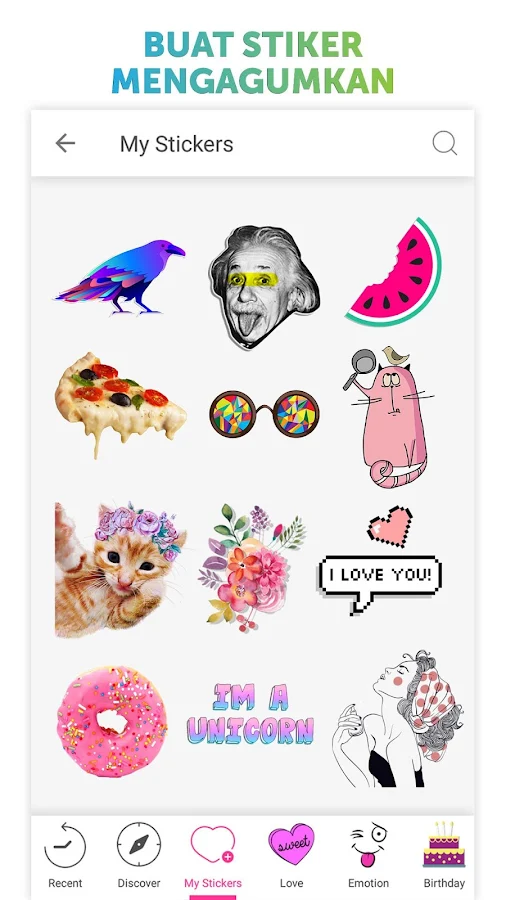
Alat Pemotong (gunting) PicsArt memungkinkan Anda membuat dan membagikan stiker kustom untuk digunakan semua orang. Komunitas PicsArt sudah membuat jutaan stiker dan clipart kustom gratis. Semuanya siap Anda ambil untuk digunakan pada pengiriman pesan dan remix — secara gratis.
  PicsArt Photo Studio: Pembuat Kolase & Editor Foto- screenshot

KOLASE DAN GRID KREATIF
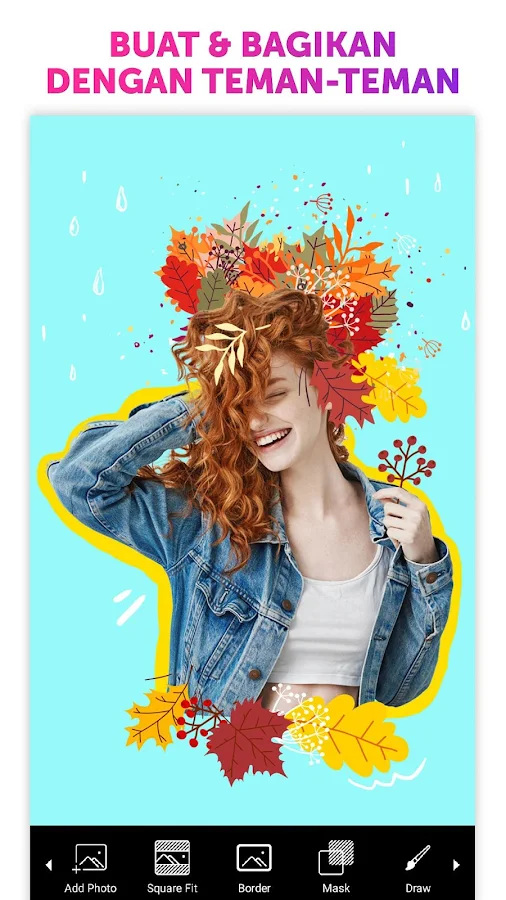
Pembuat kolase PicsArt menyediakan 100 lebih templat gratis, dan komunitas PicsArt setiap harinya mengunggah lebih dari 1000 gambar yang dapat digunakan sebagai latar belakang. PicsArt memungkinkan Anda membuat kolase gambar bergaya grid, kolase bertemplat, dan kolase yang dapat diatur bebas. Wow!
  PicsArt Photo Studio: Pembuat Kolase & Editor Foto- screenshot

GAMBAR KUSTOM & KAMERA
PicsArt Draw mencakup kuas, lapisan, dan alat gambar profesional yang dapat disesuaikan. Selain itu, Kamera PicsArt memungkinkan Anda mengambil foto dengan efek live, dan juga merupakan aplikasi baru pembuat stiker favorit pertama yang Anda buka. Ya, Anda dapat membuat stiker langsung dari tangkapan kamera Anda — Mudah kan!
  PicsArt Photo Studio: Pembuat Kolase & Editor Foto- screenshot

REMIX GAMBAR DAN JADIKAN FREE-TO-EDIT
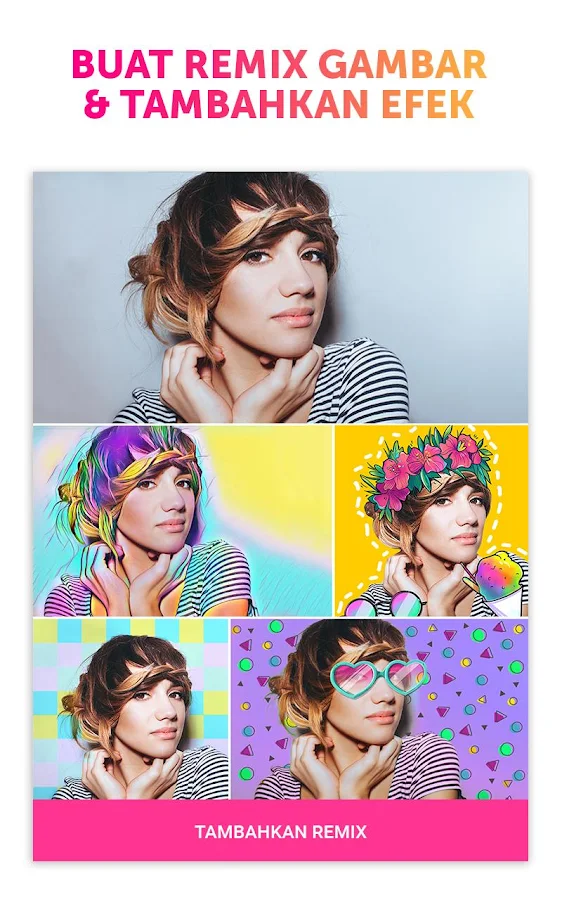
Kami *menemukan* remix gambar pada perangkat seluler! Itu berarti Anda dapat mengambil semua gambar free-to-edit dalam PicsArt, tambahkan sentuhan pribadi Anda sendiri dengan mengeditnya, kemudian bagikan kembali ke komunitas PicsArt. Ikuti terus remix lain gambar Anda, dan lihat semua remix gambar tunggal dengan sekali ketukan. Nikmati remix dengan menggabungkan foto, memakai stiker, menggambar, menambahkan clipart, dan membuat kolase dengan menggunakan sumber free-to-edit!

REMIX BERSAMA TEMAN - OBROLAN REMIX!
Obrolan Remix PicsArt adalah cara baru untuk mengobrol bersama teman dan membuat gambar mengagumkan. Bagikan foto 1:1 atau dengan grup obrolan Anda, tempat Anda dan teman-teman Anda dapat melakukan remix dengan cepat, secara bersamaan. Semua gambar dan stiker free-to-edit tersedia untuk digunakan dalam Obrolan Remix, di samping milik Anda sendiri, Anda dapat menggunakan foto dan stiker teman Anda.
  PicsArt Photo Studio: Pembuat Kolase & Editor Foto- screenshot

PicsArt memberikan semua alat kreatif ini secara GRATIS, cobalah sekarang!
DOWNLOAD---->>>>PicsArt Photo Studio

Senin, 11 Desember 2017

Cara mengekstrak file

Halo bro and sist, kali ini gue bakalan share cara ngekstrak file Zip, rar, tar atau 7z dengan aplikasi Zarchiver di Android. Buat yang belum punya aplikasinya silahkan download :
Disini---->>>>Zarchiver
 Setelah kalian download aplikasinya silahkan buka dan cari tempat dimana kalian nyimpen file yang akan diekstrak. Setelah ketemu silahkan tap filenya, nanti akan muncul pilihan,Setelah itu kalian pilih Extract Here.


Tunggu sampai loading selesai. Setelah itu silahkan cek apabila sudah muncul file file baru seperti contoh pada gambar, maka proses ekstrak sukses.


Aplikasi Zarchiver ini dapat meng-ekstrak file berformat .Zip .Tar .7z .Rar dan ekstensi lain.


Aplikasi Pemutar Video Yang Lebih Mutakhir


MX Player
Jika bro/sist memiliki file video yang tidak dapat diputar di ponsel atau tablet Android bro/sist, cobalah MX Player. Media player yang hebat ini mendukung hampir semua format video utama dan bahkan memutar audio. Ton fitur untuk videophiles MX Player akan membuat bro and sist terkesan dengan seberapa banyak bro and sist dapat menyesuaikan pengalaman. Ada pilihan untuk mengubah tema pemain dan mengaktifkan / menonaktifkan tombol di antarmuka.
Ada lebih banyak pilihan untuk mengaktifkan fitur canggih seperti akselerasi perangkat keras. Ini sangat berguna saat bro and sist mencoba memecahkan kode file video beresolusi tinggi, membiarkan bantuan GPU dengan decoding daripada mengandalkan CPU. MX Player bahkan mendukung decoding multi-core, memanfaatkan perangkat Android yang lebih hebat.
Dengan kustomisasi dan fleksibilitas MX Player muncul beberapa kebingungan dan trial and error. Beberapa video mungkin bisa dimainkan dengan akselerasi perangkat keras sementara yang lain mungkin tidak. Anda harus bereksperimen dengan decoder mana yang akan digunakan untuk codec video tertentu. Mungkin fitur MX Player yang paling berguna adalah dukungannya untuk sub judul. Penggemar film anime dan asing akan menyukai fitur ini. Ini bahkan memungkinkan Anda mengontrol subtitel sinkronisasi sehingga cocok dengan audio dengan sempurna. Bagi orang tua, MX Player memiliki kemampuan untuk memblokir anak-anak keluar dari aplikasi dan mendatangkan malapetaka di ponsel atau tablet Anda. Android 5.0 Lollipop memungkinkan Anda pin aplikasi, membuat ini berlebihan untuk beberapa pengguna. Pengguna yang menjalankan Android versi lama akan mendapati fitur ini bagus sekalipun. Itu hanya bekerja Jika Anda hanya ingin pemutar video yang bekerja, MX Player hebat. Ia bekerja di luar kotak dan memiliki antarmuka yang mudah dan mudah digunakan. Namun, jika Anda memerlukan lebih banyak penyesuaian, Anda bisa menggali ke dalam kebanyakan setting, yang bisa mengintimidasi beberapa orang. Untuk videophiles, memiliki opsi lanjutan sangat bagus. Sementara VLC adalah salah satu media player terbaik untuk desktop, ini menawarkan mobile yang tertinggal (masih dalam versi beta). MX Player menindaklanjuti dan menawarkan apa yang harus dimiliki VLC untuk perangkat seluler. Salah satu media player terbaik untuk Android MX Player bisa sesederhana atau serumit yang Anda mau tapi pada akhirnya, itu hanya sebuah dugaan saja. Semua fiturnya tersedia gratis dengan iklan. Ada versi "Pro" yang dapat Anda unduh juga, namun ini lebih merupakan sumbangan untuk pengembangnya daripada persyaratan.
Klik disini untuk dapakan aplikasi nya


Aplikasi mengirim file tercepat dan akurat


Cover art


SHAREit, Alat Transfer Berkas Cross-platform dan Jarak Dekat Pertama di Dunia, Pilihan umun 600 Juta Lebih Pemakai.

[Ciri kegunaan utama]
►Tanpa pembatasan Internet
Tidak perlu menyambung ke Internet, tidak perlu aliran data, kamu bisa berbagi di mana saja dan kapan saja.
►Kirim-terima dengan cepat tanpa pemampatan 
Kecepatan yang paling tinggi di dunia. 200 kali lebih cepat dari pada Bluetooth, kecepatan yang paling tinggi bisa sampai 20M/detik.


  SHAREit: File Transfer,Sharing- screenshot


Hanya kirim-terima file yang asli, kualitasnya tidak akan dikurang. 
►Cross-platform
Ponsel&komputer&tablet, Android & iOS & Windows Phone & Windows XP/7/8, transfer di berbagai platform.
►Berbagi berkas apa saja
Berbagi apa saja yang di ponsel: foto, video, musik, aplikasi dan berkas dalam kartu SD.
►Operasinya sangat mudah
Pilih isi→sambung ke teman-teman→transfer habis! Cuma perlu dua langkah kamu bisa sukses transfer.
►Tukar ponsel dengan satu tekan
Kontak di buku alamat, SMS, MMS, musik, video,aplikasi dan berkas semua dipindah ke ponsel baru dengan satu tekan.
►Sangbung ke komputer
Pilih foto lewat layar besar:Layar ponsel terlalu kecil? Tidak perlu khawatir, kamu bisa lihat foto di layar komputer dengan operasi aplikasi ini, foto-foto sangat jelas!
Pengendalian jarakj PPT: Bisa dipakai waktu kamu ikut rapat, berkuliah dam melakukan pidato, langsung lihatkan PPT dengan ponselmu!
Browse komputer: Cek isi komputer, mencari berkas, mendownload foto atau mendengarkan musik lewat ponsel semuanya menjadi mudah sekali.
Membuat cadangan setiap foto: Foto dalam ponsel terlalu banyak? Tidak ada data line? Tidak perlu khawair. Membuat cadangan foto dan menyimpan setiap saat!
Klik disni untuk download shareit nya

Cara memperluas ruang system android


 Salam sumua, semoga sehat dan semngat untuk hari-hari nya.
  Disini kami dica akan berbagi pengalamn dan, menjelaskan root. Pada dasarmyah akses root itu, banyak yang bilang untuk memper besar ram. Tapi menurut kami pribadi. Akses root itu bukan untuk memperbesar ram tetapi untuk memperbebas akses user menjadi kinguser. Inti sederhananyah.
  Kalo kita jadi user kita masih tercakup dalam lingkupan system oprasi kinerja bawaan pabrik hp itu sendiri.
  Tapi klo kinguser itu, dalam artian sendiri kita menjadi dalang hp itu sendiri. Dan kita bisa memodyfikasi hp kita dengan bebas karna kita punya hak aksess bebas. Tida mengikuti. Pabrik dan kita bisa memasukan app yg tidak perlu meminta ijin lagi dari system pabrik itu sendiri.
  Dan disana keuntungan kita mempunyai hak akses root. Memasukan bebas app ke hp kita.

 Salah atu app yang untuk memperkecil ruang hp. Adalah GREENPLY. Dan temnyah EXPOSEDINSTALER.
 bila kalian berminat bisa download di bawah ini

    -Greenfly

    -Xsposed


 Sebenarnyah masih banyak app yg menguntungkan untuk hp. Itu lebih dari itu.

 Baca jua artikel lainyah darikami
  Cara mengatasi bootloop
  Pengertian bootloop
  Cara merawat komputer dan leptop
  Cara mengatasi lupa passwor pada komputer dan leptop

Jumat, 08 Desember 2017

Cara mengatasi lupa password windows di jamin ampuh

DICA KOM


        Siapa sih orang yang tidak pernah lupa di dunia ini ? apa ada orang seperti itu , nah hal yang akan di bahas tutorialsmu saat ini yaitu Cara Mengatasi lupa Password untuk Login masuk ke Account di Komputer .Hal ini sering terjadi pada saya , apalagi kalau saat ada laptop yang baru yang harus di servis , terus saya kerjakan , pasti saya akan serius hingga lupa pada password User Account Laptop yang lama , atau suatu saat saat saya mau memakai laptop tiba” lupa passwordnya !??\


Bingung Dengan Cara mengatasinya gimana, berfikir harus menginstal ulang tetapi semua data dan file-file penting yang akan di gunakan secepatnya masih terdapat di dalam komputer itu, jangan panik kawan untuk mengatasi hal lupa password saja tidak akan menimbulkan masalah yang besar hingga sampai menginstal ulang Operating System kok, Cukup dengan melakukan trik ” Melalui Safe Mode” Password yang lupa saat login windows akan dapat di hilangkan kok, nah inilah yang akan jadi topik bahasan tutorialsmu bahas pada artikel ini Cara mengatasi lupa password di windos


Baca juga artikel lainnyah 


Cara caranya untuk Menghilangkan Password Lewat Safemode adalah :
  • Restart komputer atau nyalakan Komputer
  • Sesaat setelah tampilan awal berjalan Tekan F8


  • Pilih Safe Mode
  • Setelah Masuk Ke Safe Mode , Lakukan Penghapusan / Penggantian Password
  • Start > Control Panel > User Accounts


  • Remove Password


  • Setelah Selesai , Restart Komputer  , Permintaan Password Sudah terhapus

Setelah itu selamat komputer ada sudah bisa kebuka.
  Selamat mencobaaa.. 

Kamis, 07 Desember 2017

Cara mengatasi bootloop pada semua jenis samsung galaxsu

   Kembali lagi bersama kami DICA KOMPUTER. Kita sekarang akan membahas tentang hp android merek samsung semua galaxy. Dengan flesing. 
   Jadi Flash ini mengatasi masalah hp error dikarenakan ada gangguan pada software,contohnya aplikasi yang sering berhenti tiba-tiba, gagal booting atau tampilan layar sering blank…

Oke langsung saja kali ini kami akan membahas tentang langkah-langkah flash Samsung galaxy semua tipe. Sudah saya coba dan praktekan di beberapa tipe hp, diantaranya ;
·         Samsung galaxy V  (SM-G313HZ)
·         Samsung galaxy Core 2 (SM-G355H)
·         Samsung galaxy Note 1 (N7000)
·         Samsung galaxy SIII (GT-I9300)
·         Samsung galaxy Young 2 (GT-S6310)
·         Samsung galaxy Young 1 (GT-S5360)


 Persiapan :
1.      Mental yang kuat, kesabaran, dan usahakan minum suplemen biar focus…heee
2.      Handphone samsung galaxy yang akan di flash
3.      Kabel data
4.      PC/Laptop
5.      Samsung USB driver dapat di download disini
6.      Odin dapat di download disini

Tahap Pertama
1.      Pastikan battere handphone diatas 50%. Jika hp dalam keadaan mati sebaiknya charge di handphone lain atau dapat menggunakan “desktop”.
2.      Pastikan PC/Laptop dalam keadaan baik dan battere/ arus dalam keadaan siap. Karena jika dalam proses flashing PC/Laptop tiba-tiba mati, akan berakibat buruk pada handphone. Ana gak tanggungjawab kalo handphone sahabat matot
3.      Pastikan kabel data juga dalam keadaan baik.

Tahap Kedua
1.      Install Samsung USB Driver yang telah di download tadi pada PC sobat.
Ini berfungsi agar handphone sobat dapat terdeteksi oleh PC sobat. Jika sebelumnya handphone sobat sudah dapat terdeteksi oleh PC sobat, tidak masalah tinggalkan tahap ini.
2.      Ektrak “odin_collection.rar” yang telah sobat download tadi. Pilih dan jalankan odin versi yang terbaru 3.09. contoh halamannya seperti ini


3.      Matikan handphone sobat dan hidupkan kembali dengan menekan dan tahan tombol vol down + home + power(ON/OFF) secara bersamaan. Ini bermaksud untuk masuk ke mode download di handphone sobat.
4.      Setelah masuk ke mode download jangan tekan tombol apapun, hubungkan handphone sobat pada PC dengan kabel data. Diamkan kuranglebih satu menit, kmudian tekan vol up (continue)


5.      Jika handphone sobat terdeteksi oleh PC (odin), maka akan ada keterangan pada tampilan odin seperti berikut ( 0:[COMxx] , xx bergantung pada port USB yang dihubungkan pada handphone ) jangan hiraukan, ini terisi otomatis.


6.      Jika tidak terdeteksi ganti aplikasi samsung USB driver dengan versi yang lain. Search google saja cari yang terbaru.

Tahap Ketiga
1.      Jika sudah terhubung, sekarang masuk pada langkah pencarian software official, Sobat bisa mencarinya di situs http://sammobil
e.com.
2.      Masuk ke situs tersebut dan log in. jika tidak log in maka file tidak akan bisa didownload. Sobat bisa buat akun baru atau menggunakan akun saya yang disediakan khusus buat sobat. Lihat disini
3.      Sekarang cari file yang cocok untuk tipe handphone sobat dan download.
4.   Hasil downloadan sobat berbentuk .rar, extrak dan akan didapat file yang berformat tar.md5. itulah sofware yang akan ditanam ke handphone sobat. ini sebagai contoh hasil downloadan saya.
5.    Kembali lagi ke odin. Sekarang pastikan yang diceklis hanya "auto reboot"
 dan "f. reset time". dan pilih "ap / pda" dan cari file tar.md5 sobat. kmudian pilih ok dan start. Tunggu sampai proses selesai dan handphone sobat akan reboot otomatis. selesai
  
Sekian dari kami. DiCA KOM. LIAT JUAG Jenis2 dan pengertian macam2 bootloop